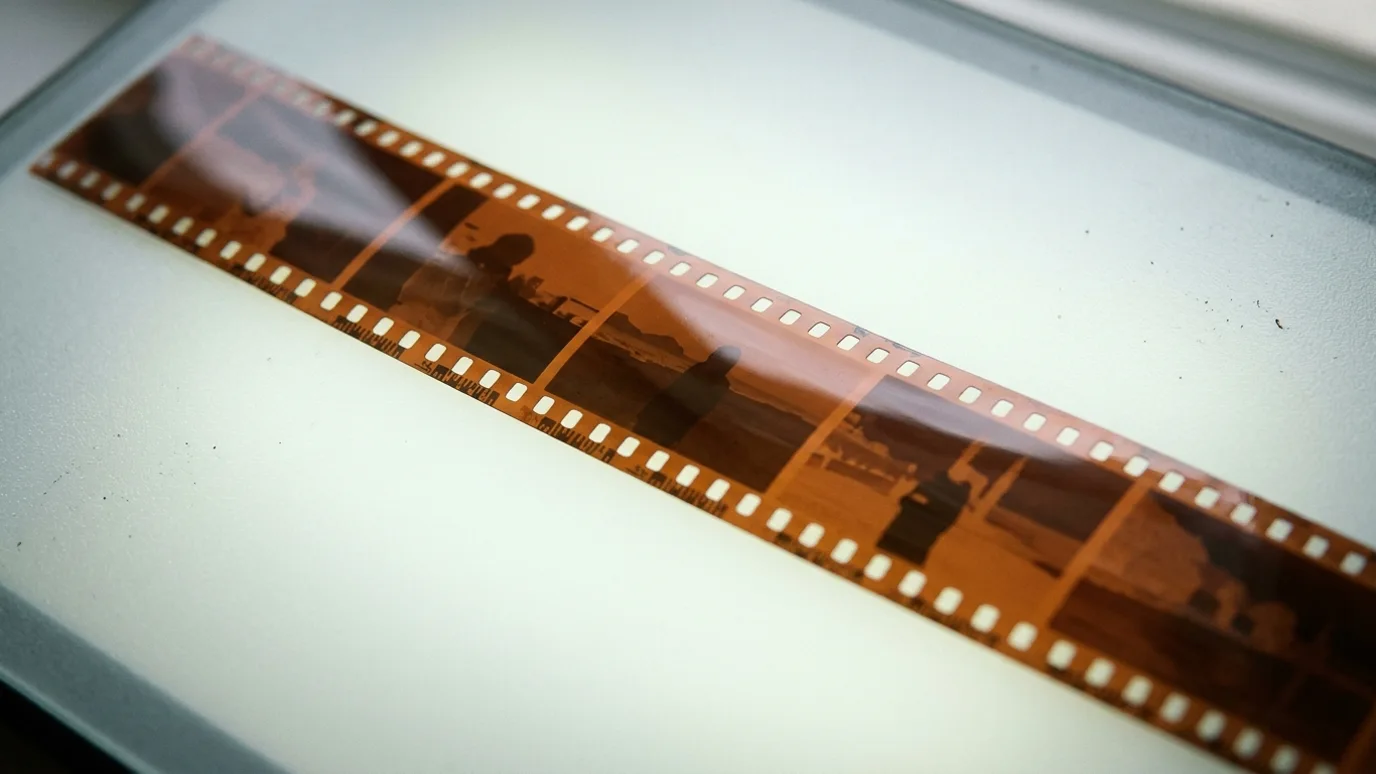
현상된 필름을 폰으로 스캔하려면 밝은 흰 화면이나 라이트 위에 필름을 평평하게 놓고, 그림자 없이 위에서 한 장 찍으면 됩니다. 그 사진을 반셔터 현상하기에 올리면 컷을 자동으로 찾아 색을 되살려 줍니다.
앱 설치도, 회원가입도 필요 없고 현상은 모두 무료입니다. 아래에서 단계별로 설명할게요.
폰 스캔, 세 단계면 끝나요
- 필름 찍어 올리기 – 현상된 필름을 밝은 흰 화면이나 라이트 위에 평평하게 놓고, 그림자 없이 폰으로 찍어 올립니다.
- 컷 고르고 색 되살리기 – 필름에서 컷을 자동으로 찾아 실제 색으로 되살립니다. 필름 종류, 여섯 가지 색감, 노출과 색온도를 조절할 수 있어요.
- 고화질로 저장 – 고른 컷을 고화질 파일로 저장합니다. 여러 컷을 한 번에 저장할 수도 있어요.
핵심은 1단계입니다. 여기서 찍은 원본이 깨끗해야 뒤의 색 보정도 잘 맞습니다.
그림자 없이 평평하게 찍는 법
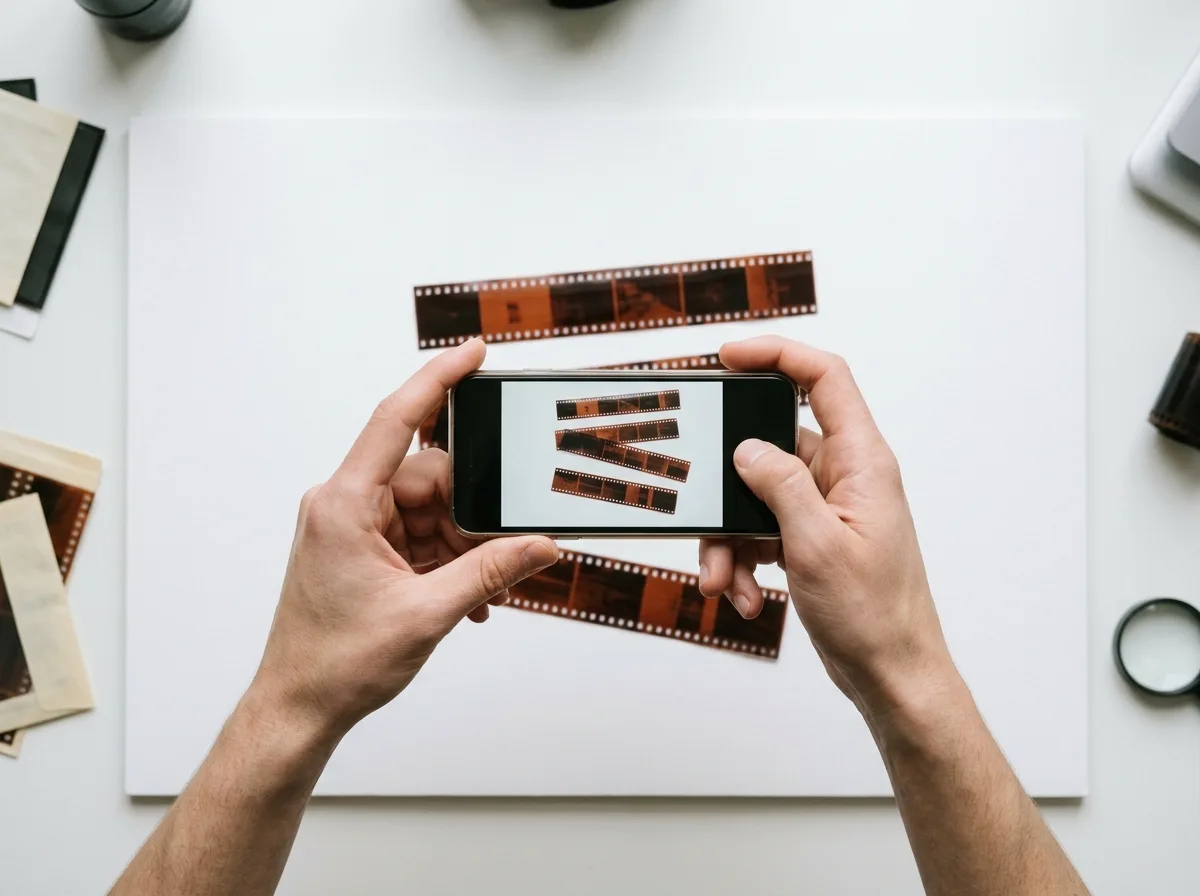
- 뒤에서 빛이 나오게 하세요. 밝은 흰 화면(다른 폰이나 모니터에 흰색을 띄운 것)이나 라이트 패드를 씁니다. 필름 스캔 앱 Photomyne의 안내에도 필름을 비추는 백라이트가 필요하다고 나와 있어요.
- 필름을 평평하게 두세요. 휘어 있으면 한쪽만 흐려지거나 그림자가 집니다. 가장자리를 손으로 살짝 눌러 펴 주세요.
- 폰이 필름과 나란하도록 위에서 찍으세요. 비스듬하면 컷 모양이 찌그러집니다.
- 내 그림자와 방 조명 반사를 피하세요. 같은 안내에서는 빛 반사를 피하려면 주변 조명을 끄라고 합니다.
- 폰을 고정하세요. 같은 안내는 흔들림이 걱정되면 폰 거치대 같은 도구를 쓰라고 권합니다. 거치대가 없으면 책 두 권 사이에 폰을 걸쳐도 됩니다.
어떤 파일을 올릴 수 있나요?
| 형식 | 올릴 수 있나요? |
|---|---|
| jpg | 예 |
| png | 예 |
| heic (아이폰 기본 형식) | 예 |
| 예 |
폰으로 찍은 사진을 변환 없이 그대로 올리면 됩니다. 사진은 내 폰 밖으로 나가지 않는다고 안내하고 있어요.
올린 뒤에는 색을 이렇게 고르세요
컷이 잡히면 여섯 가지 색감 중에서 고릅니다.
- 중경 네온 그린 – 형광등 아래 초록빛 그림자와 붉게 번지는 네온
- 홍콩 마젠타 밤 – 젖은 골목에 번지는 분홍과 보랏빛
- 코닥 골드 – 노을처럼 따뜻한 피부톤
- 후지 그린 – 차분하고 시원한 녹색
- 흑백 그레인 – 굵은 입자와 깊은 대비
- 원본 보정 – 색은 그대로, 밝기와 선명함만 살짝
고른 뒤에도 노출부터 빛 번짐까지 직접 조절할 수 있습니다. 다른 사람들이 현상한 결과가 궁금하면 갤러리에서 샘플을 먼저 봐도 좋아요.
자주 묻는 질문
비용이 드나요?
모든 현상이 무료이고, 회원가입도 결제도 필요 없습니다.
색이 이상하게 나오면요?
먼저 색감을 바꿔 보고, 노출과 색온도를 조절해 보세요. 그래도 어색하면 그림자나 반사가 없게 다시 찍어 올리는 것이 가장 빠릅니다.
서랍 속 필름이 있다면 현상하기에서 한 장 올려 보세요.